MICROSOFT WORD
Perangkat Lunak Pengolah Kata
A. Mengenal Microsoft Word 2007

Microsoft
Word 2007 adalah salah satu aplikasi dari Microsoft Office 2007.
Microsoft Word 2007 merupakan versi ke-12 dari pengembangan perangkat
lunak pengolah kata Microsoft Word. Microsoft Word 2007 dirilis pada 11
Desember 2007 oleh perusahaan pengembang perangkat lunak Microsoft
Corporation. Aplikasi Microsoft Word dijalankan dengan system operasi
berbasis Windows.
Selain fasilitas yang semakin lengkap,
penambahan Menu Ribbon dan Office Button pada Microsoft Word 2007
menjadikan tampilan Microsoft Word 2007 berbeda dan belum pernah ada
pada versi sebelumnya.
B. Memulai Program Microsoft Word 2007
Untuk memulai program Microsoft Word 2007 tidak berbeda dengan memulai program Microsoft Word sebelumnya, yaitu :
- Klik tombol Start pada Taskbar
- Pilih All Programs
- Klik Microsoft Office
- Klik Microsoft Office Word 2007

Cara lain untuk memulai program Microsoft
Word 2007 adalah dengan double klik shortcut Microsoft Word 2007 yang
berada di desktop. Shortcut adalah ikon yang terletak pada desktop yang
mewakili suatu program. Bias juga dikatakan bahwa shortcut adalah jalan
pintas untuk membuka sebuah program.

Jika pada desktop belum terdapat shortcut
untuk Microsoft Word 2007, maka kalian dapat membuat shortcut sendiri.
Untuk membuat shortcut program pada desktop dengan cara :
- Klik Start pada Taskbar
- Klik All Programs
- Klik Microsoft Office
- Klik kanan Microsoft Office Word 2007
- Pilih Send To
- Klik Desktop

Maka pada desktop telah ditambah satu
shortcut Microsoft Word 2007. Langkah di atas dapat pula digunakan untuk
membuat shortcut program lain.
C. Mengenal Jendela Microsoft Word 2007
Setelah program Microsoft Word 2007 dijalankan maka akan muncul
jendela Microsoft Word 2007 dengan berbagai komponen untuk menjalankan
fungsi-fungsi dalam pengolah kata.
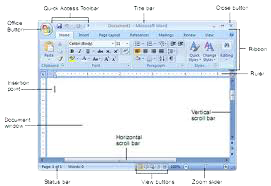
Komponen-komponen yang terdapat pada jendela Microsoft Word 2007 adalah:
1. Title Bar
Title Bar (Baris Judul) berisi informasi
nama dokumen yang sedang dijalankan pada program Microsoft Word 2007.
Nama dokumen baru pada Microsoft Word adalah Document1.
2. Office Button
Office Button merupakan tombol untuk mengaktifkan berbagai macam menu perintah.
3. Quick Access Toolbar
Quick Access Toolbar berisi tombol-tombol
menu yang digunakan untuk mempercepat perintah dalam pengerjaan
dokumen. Tombol-tombol pada Quick Access Toolbar merupakan shortcut dari
perintah yang ada di Office Button
4. Option Bar
Option bar adalah deretan ikon untuk mengatur tampilan jendela program. Ikon pada Option bar adalah :
Minimize : digunakan untuk menyembunyikan jendela program pada Taskbar.
Maximize/Restore : memaksimalkan ukuran tampilan jendela program/mengembalikan tampilan jendela pada ukuran semula.
Close : untuk menutup jendela program.
5. Tab Menu dan Ribbon (Ribbon Menu)
Ribbon Menu merupakan tempat menu-menu
perintah yang digunakan untuk mengedit dokumen. Ribbon Menu terdiri atas
Menu Bar dan Toolbars. Menu bar (Baris Menu) berisi barisan perintah
menu, yaitu Home, Insert, Page Layout, References, Mailings, Review, dan
View. Sedangkan Toolbars berisi tombol perintah menu yang merupakan isi
dari menu-menu perintah dalam Menu bar. tampilan Toolbar berubah-ubah
tergantung pada menu yang diaktifkan. Toolbar ini dikelompokkan ke dalam
Ribbon.
6. Document Area
Document Area terletak di tengah jendela
berupa area putih seperti kertas kosong yang siap untuk ditulisi. Daerah
ini merupakan daerah untuk mengetik dan mengedit dokumen.
7. Kursor
Kursor merupakan garis tegak berkedip. Semua karakter yang diketik akan muncul dari kursor ini.
8. Scroll Bar
Scroll Bar berfungsi untuk menggeser
layar dokumen kerja. Jika menggeser layar dokumen kerja ke kiri atau ke
kanan, gunakan Horizontal Scroll Bar sedangkan jika untuk menggeser
layar dokumen kerja ke atas dan kebawah, gunakan Vertical Scroll Bar.
9. Status Bar
Status Bar menampilkan informasi tentang
posisi kursor, jumlah halaman, jumlah kata, serta informasi lain tentang
dokumen yang sedang dikerjakan.
D. Menu Microsoft Word 2007
Microsoft Word 2007 memiliki dua menu, Yaitu :
1. Office Button
Fitur yang baru didapat di Microsoft
Office 2007 yang berfungsi menggantikan menu File dan berlokasi di pojok
kiri aras. Di dalamnya berisi perintah-perintah standar seperti Open,
Save, Print. Selain itu juga berisi perintah baru seperti Prepare, Send,
Publish.

2. Ribbon Menu
Ribbon menu adalah deretan menu yang
memiliki tampi toolbar yang berbeda-beda setiap kali menu dipilih.
Ribbon menu merupakan tampilan baru dari Microsoft Word 2007 yang belum
pernah ada pada tampilan Microsoft Word sebelumnya. Ribbon menu pada
Microsoft Word 2007 yaitu :
- Home
Menampilkan perintah-perintah untuk pengaturan standart seperti format huruf, paragraf, bullet, numbering dan pewarnaan tulisan.

Ribbon pada menu Home yaitu :
- Clipboard : pilihan pengolahan dokumen standar seperti Copy, Paste, Cut dan Format Painter.
- Font : pilihan untuk mengatur huruf seperti Font, Font Size, Font Color, Bold, Italic, Underline, Change Case, efek Teks, dsb.
- Paragraph : pilihan untuk mengatur paragraf seperti Align Text Left, Align Text Center, Align Text Right, Decrease Indent, Increase Indent, Shading, Border, dsb.
- Styles : pilihan untuk mengatur format dan style pada teks.
- Editing : pilihan untuk mengubah dokumen seperti Find, Replace dan Select.
- Insert
Menampilkan semua perintah yang berhubungan dengan penyisipan atribut dalam sebuah naskah.

Ribbon pada menu Insert yaitu :
- Pages : pilihan untuk menambah lembar kerja seperti Cover Page (halaman kover), Balnk Page (halaman kosong), dan Page Break.
- Table : pilihan untuk menambah tabel.
- Illustrations : pilihan untuk menambah gambar dan grafik seperti Picture, ClipArt, Shapes, SmartArt.
- Link : hyperlink untuk menginsert hyperlink.
- Header & Footer : untuk menambah header dan footer.
- Text : pengaturan untuk penambahan teks seperti Text Box, WordArt, Signature Line, Drop Cap.
- Symbol : pengaturan untuk menambah simbol dan lambang matematika (Equation).
- Page Layout
Menu ini menampilkan perintah-perintah untuk pengaturan halaman naskah yang kita edit.

Ribbon pada menu Page Layout yaitu :
- Themes : pengaturan tema dokumen seperti Themes, Colors, Fonts dan Effects.
- Page Setup : pengaturan setting halaman seperti Margins, Orientation, Collums, Line Number, dsb.
- Page Background : pengaturan background atau tampilan latar dokumen, seperti Page Color, Page Border, dsb.
- Paragraph : pengaturan jarak antar paragraf seperti Indents dan Spacing.
- Arrange : pengaturan gambar dan teks seperti Bring to Font, Send to Back, Text Wrap, dsb.
- Reference
Menu ini berisikan perintah untuk mengatur reference dari naskah.

Ribbon pada menu Reference yaitu :
- Table of Contens
- Footnotes : pilihan untuk menambah catatan kaki.
- Citations & Bibliography
- Captions
- Index
- Table of Authorities
- Mailling
Menu yang berisi perintah-perintah untuk membuat surat masal.

Ribbon pada menu Mailing yaitu :
- Create
- Start Mail Merge
- Write & Insert Fields
- Preview Results
- Finish
- Review
Menu yang berisi perintah-perintah untuk pengeditan.

Ribbon pada menu Review yaitu :
- Proofing
- Comments
- Tracking
- Changes
- Compare
- Protect
- View
Menu yang berisi perintah-perintah untuk mengatur format tampilan halaman pengeditan.

Ribbon pada menu View yaitu :
- Document Views
- Show/Hide
- Zoom
- Windows
- Macros
E. MENU DAN IKON PADA MICROSOFT WORD 2007
- Fungsi Icon Tab Home
Perbedaan antara Tab, Ribbon dan Group
Tab adalah sederetan menu yang ditandai dengan teks. terdiri dari tab File, Insert, Page Layout,
dll. Ribbon adalah area yang digunakan untuk menampilkan tab dan menu
dari tab yang aktif. Sedangkan Group adalah kelompok menu dalam tiap
Ribbon yang memiliki kesamaan fungsi. Jadi, Ribbon menyediakan tab yang
terdiri dari menu, dan menu sendiri terdiri dari beberapa Group, dan
Group terdiri dari sekumpulan menu yang memiliki kesamaan fungsi.
Tampilan Jendela MS Word 2007
Office Button
Secara umum, Office Button terdiri dari dua area, yaitu area kiri dan
area kanan. Area kiri berisi perintah seperti New, Open, Save, Save As,
Print, Prepare, Send, Publish, dan Close. Sedangkan di area kanan
berisi pintasan file dokumen yang baru-baru ini dibuka.
Pada bagian bawah flyout ini terdapat dua tombol perintah, yaitu Word
Option (digunakan untuk melakukan properti terhadap MS Word 2007) dan
Exit Word (digunakan untuk menutup jendela MS Word). Berikut ini adalah
contohnya.
| Nama Icon | Keterangan |
| New | digunakan untuk membuat file dokumen kosong baru |
| Open | digunakan untuk membuka file dokumen yang tersimpan |
| Save | perintah untuk menyimpan file dokumen aktif |
| Save As | digunakan untuk menyimpan file dokumen ke dalam format tertentu |
| digunakan untuk mencetak file dokumen yang sedang aktif | |
| Prepare | digunakan untuk melakukan properti khusus terhadap file dokumen aktif |
| Send | digunakan untuk mengirimkan file dokumen aktif sebagai email / faksimile |
| Publish | perintah untuk menerbitkan dokumen aktif ke website / blog / dll |
| Close | digunakan untuk menutup file dokumen aktif |
- Mengenal Fungsi Icon pada Tab Home
Tab Home terdiri dari lima Group yaitu, Clipboard, Font, Paragraph, Styles dan editing.
Group Clipboard
Group Clipboard terdiri dari sekumpulan menu yaitu:
Paste : untuk menempelkan hasil copy atau cut.
Cut : untuk memotong teks/objek terpilih.
Copy : untuk menggandakan teks/objek terpilih.
Format Painter : digunakan untuk meniru format halaman dokumen ke dalam dokumen lainnya.
* Tombol panah kecil di sudut kanan-bawah setiap Group digunakan untuk
mengakses pengaturan lanjutan mengenai fungsi suatu Group.
Group Font
Menu-menu di Group Font secara khusus berfungsi untuk pemformatan seputar huruf. Terdiri dari :
Font : untuk memilih jenis huruf
Font Size : untuk mengatur ukuran huruf
Grow Font : untuk memperbesar ukuran huruf secara instan
Shrink Font : untuk memperkecil ukuran huruf secara instan
Change Case : untuk mengubah status huruf kapital/huruf kecil
Clear Formatting : untuk menghapus pemformatan teks terpilih
Bold : untuk menebalkan teks terpilih
Italic : untuk memiringkan Teks terpilih
Underline : untuk memberikan garis bawah pada teks terpilih
Strikethrough : memberikan tanda coret padateks terpilih
Subscript : untuk mengetik karakter pemangkatan
Superscript : untuk mengetik karakter pemangkatan
Text Effect : untuk memberikan efek artistik pada teks terpilih
Text Highlight Color : untuk memberikan warna stabilo di belakang teks terpilih
Font Color : untuk mengatur warna teks terpilih.
Group Paragraph
Group Paragraph terdiri dari sekumpulan menu yang memiliki kesamaan
fungsi untuk mengatur paragraf teks. perintah-perintah di Group
Paragraph yaitu:
Bullets : untuk memberikan tanda bullet di tiap paragraf terpilih
Numbering : untuk memberikan format penomoran di tiap paragraf terpilih
Decrease Indent : untuk menggeser baris kedua paragraf ke kiri
Increase Indent : untuk menggeser baris kedua paragraf ke kanan
Left-to-Right : untuk menjadikan arah teks berjalan dari kiri ke kanan (format Latin)
Right-to-Left : untuk menjadikan arah teks berjalan dari kanan ke kiri (format Arab)
Sort : untuk menyortir data
Show Paragraph Marks : untuk menampilkan / menyembunyikan tanda koreksi paragraf
Align Text Left : untuk mengatur teks rata kiri
Center : untuk mengatur teks rata tengah
Align Text Right : untuk mengatur teks rata kanan
Justify : untuk mengatur teks rata kanan-kiri
Line Spacing : untuk mengatur jarak antar baris teks
Shading : untuk mengatur warna latar teks terpilih
Border : untuk memberikan garis tepi pada teks terpilih.
Group Styles
Group Styles terdiri dari dua menu. Yaitu:
Heading Styles : berisi pilihan format judul/subjudul dari paragraf terpilih
Change Styles : berisi pilihan pengaturan tema paragraf
Group Editing
Secara umum group Editing terdiri dari Find, Replace, dan Select. fungsinya adalah:
Find : untuk mencari kata tertentu berdasarkan keyword tertentu dalam suatu file
Replace : untuk mencari dan mengganti kata yang ditemukan untuk diganti dengan kata tertentu dalam suatu file
Select : digunakan untuk memilih objek atau teks tertentu di dalam suatu file.
- Fungsi Icon Tab Insert
Tab Insert digunakan untuk menyisipkan objek ke dalam dokumen yang
dikelola. Baik berupa objek gambar, tabel, Shape, dan karakter spesial (Symbols). Bahkan dengan tab Insert tersebut, user bisa menyisipkan link ke file yang berada di luar dokumen, bahkan ke internet.
Secara umum perintah yang terdapat di Ribbon Insert terdiri dari 7
Group perintah yang memiliki kesamaan fungsi. Beberapa Group yang
terdapat di tab ini adalah: (1) Pages, (2) Tables, (3) Illustrations,
(4) Links, (5) Header & Footer, ( 6) Text, dan (7) Symbols.
- Fungsi Icon di Group Pages
| Kata Kunci Bahasan |
| Cover Page | digunakan untuk menyisipkan serta memilih jenis halaman sampul. |
| Blank Page | untuk menyisipkan halaman kosong baru dalam suatu file dokumen |
| Break Page | untuk memisah suatu halaman file dokumen |
Cover Page dibutuhkan saat user ingin membuat halaman sampul dari
suatu file yang sedang digarap, merupakan fitur teranyar MS. Word yang
sudah built-in sejak MS Word rilisan 2007 yang lalu. User bisa memilih
bentuk sampul serta melakukan setting seperlunya, jadilah halaman sampul
yang formal tanpa mengurangi nilai estetika.
Sedangkan Blank Page digunakan untuk membuat halaman kosong baru. Ini
sangat membantu user saat pengelolaan dokumen harus pindah ke halaman
baru, padahal baru setengah halaman yang terisi teks. Jadi user tidak
perlu menekan Enter ratusan kali untuk mendapatkan halaman baru. Ini
sesuai dengan visi MS. Word seabgai aplikasi perkantoran yang simpel,
praktis dan efisien.
Break Page sangat dibutuhkan terutama saat user ingin memisahkan
beberapa paragraf menjadi dua halaman. sebagai ilustrasi, dalam suatu
dokumen teridiri dari 10 paragraf yang berjejal di satu halaman saja,
terus user ingin menjadikannya sebagai dua halaman, maka user cukup
meletakkan kursor di bagian akhir paragraf yang ingin dijadikan halaman
pertama, klik icon Break page. Maka paragraf sesudah tanda kursor tadi
akan berpindah ke halaman berikutnya. Bila dalam hal ini user
menggunakan icon Blank Page, maka antara paragraf sebelum kursor dan
setelahnya akan terpisah dengan satu halaman kosong.
- Fungsi Icon di Group Tables
| Kata Kunci Pembahasan |
| Insert Table… | untuk menyisipkan tabel melalui dialog Insert Table |
| Draw Table | untuk menyisipkan tabel dengan cara menggambar di halaman dokumen |
| Convert Text to Table… | digunakan untuk menjadikan teks terpilih berada dalam tabel |
| Excel Spreadsheet | untuk menyisipkan tabel dalam bentuk lembar kerja Excel |
| Quick Tables… | untuk menyisipkan tabel instan yang sudah tersedia jenis dan bentuknya di dalam MS. Word 2010 |
Saat user meng-klik icon Table, akan muncul flyout yang
berisi perintah-perintah tersebut dengan judul Insert table. Pada
pilihan pertama terdapat built-in tabel. Disini user cukup memilih
jumlah tabel dengan menggerakkan pointer secara diagonal dan diakhiri
dengan klik kiri mouse untuk menerapkan jumlah tabel terpilih. Disini
jumlah tabel terbatas dalam 10 tabel.
Insert Table… digunakan untuk menyisipkan tabel melalui dialog box. User
perlu menentukan jumlah kolom ke samping di area Number of Columns
serta mengisi kotak Number of Rows untuk menentukan jumlah kotak ke
bawahnya. Disini jumlah tabel maupun kolom tidak dibatasi, jadi user
dapat menyisipkan tabel sepuasnya melalui perintah ini.
Draw Table berfungsi untuk menyisipkan tabel dengan menggambar secara
manual di area dokumen. Saat icon ini di-klik, pointer mouse langsung
berupa menjadi pensil yang dinamis. Drag secara diagonal untuk membuat
gambar tabel berbentuk kotak. Bila di-drag secara diagonal akan
membentuk garis lurus namun tidak melupakan ekstensinya sebagai tabel.
Bila user membuat garis ini secara berurutan, maka spasi antar garis
yang dibuat akan menjadi area dalam suatu tabel.
Convert Text to Table digunakan untuk mengkonversi atau mengubah
paragraf terpilih menjadi berbentuk tabel. Disini program berjalan
secara stereotip. Program hanya melihat adanya jejak tombol Tab dan
Enter di keyboard. Bila hanya ada dua paragraf yang terseleksi maka
hasilnya hanya ada dua kotak atas-bawah. Apabila teks yang terseleksi
terdiri dari dua paragraf yang spasinya menggunakan tab, maka hasilnya
terdapat dua kolom ke samping dan dua baris ke bawah.
Excel Spreadsheet digunakan untuk menyisipkan tabel dengan format lembar
kerja Excel. dengan fitur ini user dapat memasukkan rumus fungsi
layaknya di lembar kerja Excel. Jadi, user dapat menghadirkan
spesifikasi Excel biarpun sebenarnya sedang bekerja di aplikasi word
processor.
Quick Tables… berfungsi untuk menyisipkan jenis tabel sesuai jatah yang
tersedia di MS. Word 2010 ini. User dipersilahkan untuk memilih jenis
dan tema tabel yang diinginkan. Dalam menu tersebut user dapat memilih
desain kalender dll. sesuai bentuk yang tersedia.
- Fungsi Icon di Group Illustrations
| Picture | digunakan untuk menyisipkan gambar yang tersimpan di komputer |
| Clip Art | untuk menyisipkan gambar-gambar ilustrasi yang tersedia di library program |
| Shapes | digunakan untuk menyisipkan objek gambar autoshape |
| SmartArt | digunakan untuk menyisipkan gambar dalam bentuk organization |
| Chart | digunakan untuk menyisipkan diagram |
Picture merupakan perintah yang digunakan untuk menyisipkan gambar
yang tersimpan di komuter atau di media removable lainnya. Dengan ini
user dapat menyisipkan gambar atau foto. Saat user menggunakan perintah
ini, user akan masuk ke jendela penjelajahan file untuk mengakses gambar
di lokasi tertentu yang ingin disisipkan ke lembar dokumen.
Clip Art digunakan untuk menyisipkan gambar-gambar clip untuk tujuan
ilustrasi yang berkaitan dengan tema yang dibahas dalam dokumen. Di
samping itu, gambar Clip Art dapat berfungsi sebagai elemen pemanis dari
dokumen yang tergarap, tentunya sesuai dengan yang tersedia di library
program. Namun demikian user dapat mengunduhnya dari situs resmi
Microsoft Corporation.
Shapes digunakan untuk menyisipkan objek geometris yang telah memiliki
bentuk, seperti segitiga, lingkaran, bintang, segi empat, dll. Bisa
dibayangkan, betapa sulitnya membuat gambar lingkaran dengan
mengandalkan garis yang dibuat secara manual. Namun fakta berkata
sebaliknya karena adanya fasilitas Shape ini. User dapat membuat objek
lingkaran yang ideal dengan cukup menyisipkannya melalui Shape tersebut.
SmartArt merupakan fitur jelmaan Organization Chart di Word 2003 yang
kini diamputasi di MS Word 2007 ini. Tak sekedar berubah nama. Siluman
fitur 2003 ini memang sarat dengan objek inovatif dengan sosok tiga
dimensi sebagai andalan. SmartArt berisi fitur untuk membuat gambar
terstruktur yang lebih bersifat ilustratif. User bisa membuat ilustrasi
jenis-jenis binatang melalui fasilitas ini.
- Fungsi Icon di Group Links
| Kata Kunci Bahasan |
| Hyperlink | digunakan untuk menautkan teks / objek terpilih dengan file lain |
| Bookmark | digunakan membuat penanda buku |
| Cross-Reference | digunakan untuk membuat referensi antar file |
Hyperlink digunakan untuk menghubungkan teks atau teks terpilih
dengan file lain. Bahkan, user bisa menautkan teks terpilih dengan
bagian tertentu di situs web.
Bookmark digunakan untuk membuat penanda buku atau sebagai halaman
favorit. Disini user diminta untuk melakukan setting terhadap file yang
ingin dijadikan sebagai penanda buku atau halaman favorit dari teks atau
objek terpilih.
Cross-reference digunakan untuk membuat referensi atau rujukan antar
file. Dengan fasilitas ini user dapat membuat rujukan ke footnote atau
endnote tertentu di suatu halaman.
- Fungsi Icon di Group Header & Footer
| Kata Kunci Bahasan |
| Header | digunakan untuk mengatur kepala halaman suatu file |
| Footer | digunakan untuk melakukan setting terhadap kaki halaman suatu file |
| Page Number | digunakan untuk melakukan setting terhadap homor halaman |
Header digunakan untuk mengatur kop atau kepala halaman suatu file.
Biasanya suatu dokumen resmi perlu dibubuhi kop dari suatu organisasi.
Dengan fasilitas Header tersebut, user dapat memberikan serta mengatur
format header. Disitu terdapat beberapa format Header yang sudah
built-in. User dapat memilih salah satunya yang sesuai.
Footer digunakan untuk mengatur atribut suatu halaman berupa kaki
halaman. Biasanya di bagian footer berisi nomor halaman serta atribut
komplementer lainnya. Seperti halnya header, Footer juga berisi pilihan
mengenai format Footer sehingga user tinggal memilih serta melakukan
setting seperlunya. Kesamaan antara header dan Footer adalah: jika user
sudah membubuhkan keduanya di halaman tertentu maka Header dan Footer di
halaman lainnya akan persis sama.
- Fungsi Icon di Group Text
| Kata Kunci Bahasan |
| Text Box | digunakan untuk menyisipkan kotak yang dapat diisi dengan teks |
| Quick Parts | digunakan untuk mengatur teks otomatis dll |
| WordArt | digunakan untuk menyisipkan teks bergaya artistik |
| Drop Cap | digunakan untuk menyisipkan huruf kapital besar pada awal paragraf |
| Signature Line | digunakan untuk menyisipkan tanda tangan digital |
| Date & Time | digunakan untuk menyisipkan tanggal dan waktu terkini |
| Object | digunakan untuk menyisipkan objek dengan ekstensi OLE (Object Linking Embedded) |
Text Box berfungsi untuk menyisipkan kotak teks sesuai dengan pilihan
yang tersedia di menu tersebut. dengan ini user tidak perlu menyisipkan
objek Shape yang kemudian di-Add text. Disini user juga bisa melakukan
setting seperlunya terhadap Text Box yang telah disisipkan.
Quick Parts merupakan menu yang menyediakan perintah-perintah, antara
lain : (1) Autotext digunakan untuk mengatur teks otomatis, (2) Document
Property untuk mengatur atribut dokumen [titel, tag, dll] (3) Field
digunakan untuk menyisipkan Field atau judul tabel [dapat diset sebagai
nomor otomatis sebagaimana di Access dan di Excel] (4) Building Blocks
Organizer digunakan untuk mengatur seputar partikulasi Quick Parts (5)
Save Selection to Quick Parts Gallery digunakan untuk menyimpan
pemformatan dari teks terpilih ke dalam Quick parts Gallery.
WordArt digunakan untuk menyisipkan teks bergaya artistik. Dengan
fasilitas ini user bisa menyisipkan tulisan-tulisan artistik 3 dimensi
dan efek-efek lainnya. User akan diminta untuk memilih salah satu jenis
Wordart, kemudian mengetikkan teks setelah terdapat perintah “Your Text
here” dan dengan satu langkah lagi user sudah membuat teks dengan gaya
dan efek yang fantastik.
Drop Cap digunakan untuk menysipkan huruf kapital dengan ukuran lebih
besar di awal suatu paragraf. Disini lagi-lagi user disuguhi menu
pilihan untuk mengambil salah satu bentuk Drop Cap yang diinginkan.
Signature Line digunakan untuk menyisipkan anda tangan digital melalui layanan khusus yang disediakan Microsoft Corporation.
Date & Time digunakan untuk menyisipkan tanggal dan waktu terkini
sesuai dengan tanggal dan waktu yang berlaku dalam sistem. dengan ini
user tidak perlu lagi mengutak-atik kalender atau bahkan membeli jam
tangan hanya untuk membubuhkan tanggal dan waktu di surat undangan.
Gunakan perintah ini untuk memasukkan waktu dan tanggal terkini di
komputer.
Object digunakan untuk menyisipkan objek embedded, berupa objek yang
dapat dprogram sehingga dapat menjalankan script tertentu. Objek yang
dapat disisipkan dari perintah ini harus berupa objek dengan ekstensi
OLE atau Object Linked Embedded.
- Fungsi Icon di Group Symbols
Equation: digunakan untuk menyisipkan simbol-simbol persamaan, terutama dalam bidang matematika.
Symbol: digunakan untuk menyisipkan karakter khusus.
- Fungsi Icon pada Tab Page Layout
Icon perintah yang terdapat di Tab Page Layout digunakan untuk
pengaturan tataletak halaman dokumen Word. Tab ini terdiri dari 5 Group
perintah, yaitu : (1) Themes, (2) Page Setup, (3) Page Background, (4)
paragraph, dan (5) Arrange.
- Icon Perintah di Group Themes
| kata kunci |
| Themes | digunakan untuk memilih tema halaman yang meliputi warna halaman berikut warna hurufnya. |
| Color | digunakan untuk mengatur warna tema halaman. |
| Fonts | digunakan untuk mengatur tema huruf yang akan diterapkan ke halaman dokumen aktif. |
| Effect | digunakan untuk mengatur tema efek terhadap objek Shape yang terdapat di halaman dokumen. |
Menu Themes menyediakan sejumlah bentuk tema halaman secara praktis.
Dengan fitur ini user dapat dengan mudah membuat dokumen artistik tanpa
harus profesional di bidang setting layout. Semuanya dilakukan dengan
praktis dan efisien. Bisa dibayangkan bahwa melakukan setting halaman
merupakan pekerjaan yang tidak mudah. Anda perlu mengamati mana judul,
mana subjudul, dan mana paragraf, kemudian harus mengklasifikasikan
semuanya dari segi jenis huruf, ukurannya, bahkan warnanya supaya
menjadi sebuah pembukuan yang tampil dengan sosok artistik. Namun fakta
berbicara lain setelah Microsoft Corporation merekrut fitur yang satu
ini ke dalam produk aplikasi perkantorannya tersebut. Semua hal yang
sejatinya hanya mungkin dilakukan oleh layouter profesional, kini dapat
dengan mudah dilakukan oleh orang yang tidak berlatarbelakang perbukuan.
Di bagian ini pula user tinggal memilih salah satu tema yang
diinginkan, maka program berjalan secara otomatis membantu Anda
melakukan setting layout, bagian per bagian, bahkan halaman per halaman.
user hanya perlu berkonsentrasi ke layar monitor dan naskah yang
diketiknya (takut dimakan kucing, he he he).
Sedangkan menu Colors berfungsi untuk memilih warna tema dengan urutan
warna secara hierarkis. Pun juga, user dapat men-custom sendiri warna
tema tertentu melalui menu ini. Berbeda dengan menu Themes, menu Colors
hanya memungkinkan user untuk memilih jenis warna tema saja. Sementara
di menu Themes adalah berisi pilihan yang mengatur jenis, warna, dan
bentuk huruf; bentuk dan warna tabel; dan warna dasar dapat pula diatur
dari menu ini.
Menu Fonts secara spesifik digunakan untuk memilih tema huruf. User
disediakan jatah tema huruf yang akan diterapkan ke halaman dokumen. Di
samping itu, menu ini juga tidak lupa memberikan peluang bagi user
penganut perfeksionisme untuk mengutak-atik sendiri tema huruf yang
diinginkan.
Menu Effects bergerak khusus di bidang pemberian tema efek terhadap
objek geometris di halaman dokumen. Dengan ini user dapat memilih tema
efek dengan nuansa warna yang telah dipilih di menu Colors. Seperti yang
telah diketahui bersama bahwa untuk membuat sebuah booklet yang aduhai
tidak melulu terletak dalam aspek ide yang tertuang dalam tulisan
tersebut. Justru seorang layouter perlu mendandani setiap objek di
setiap halaman dengan efek yang sedap dipandang mata. Namun tampaknya
falsafah MS. Word tak cukup sampai disitu. Susunan dan urutan warna
bahkan juga diorientasikan untuk menjelaskan sebuah hierarkis. Di menu
Effects ini user akan menemukan hal-hal tersebut, namun user juga diberi
peluang untuk melakukan kustomisasi dalam bidang yang satu ini.
- Icon Perintah di Group Page Setup
Menu-menu yang terdapat di group Page Setup disediakan untuk
melakukan pengaturan halaman, yakni dalam bidang ukuran kertas, margin
halaman, pengaturan kolom teks, dll. Halaman dokumen dapat diatur sesuai
dengan keinginan user, terutama untuk melakukan sinkronisasi dengan
jenis dan ukuran kertas yang akan digunakan nantinya. Adapun menu
perintah yang terdapat di group Page Setup yaitu : (1) Margins, (2)
Orientations, (3) Size, (4) Columns, (5) Breaks, (6 ) Line Numbers, dan
(7) Hypenation.
| kata kunci |
| Margins | digunakan untuk mengatur batas teks di halaman dokumen. |
| Orientation | digunakan untuk mengatur posisi kertas. |
| Size | digunakan untuk mengatur ukuran halaman. |
| Columns | digunakan untuk mengatur jumlah kolom teks. |
| Breaks | digunakan untuk mengatur kontinuitas halaman maupun kolom teks. |
| Line Numbers | digunakan untuk mengatur kontinuitas nomor baris teks. |
| Hypenation | digunakan untuk memisahkan suku kata dengan tanda hubung secara otomatis. |
Menu Margins digunakan untuk mengatur batas teks di halaman dokumen.
Dengan menu ini user dapat mengatur sendiri ukuran batas teks sebelah
kanan, kiri, atas, dan bagian bawah halaman. Di menu ini user telah
disediakan bentuk margin bentuk standar. Namun user tetap berpeluang
untuk melakukan kustomisasi terhadap file dokumen garapannya.
Sedangkan menu Orientations digunakan untuk mengatur posisi kertas
sesuai keinginan pengguna. Disini hanya terdapat dua pilihan, yaitu
potrait untuk posisi kertas tegak dan landscape untuk posisi kertas
datar.
Menu Size digunakan untuk mengatur ukuran halaman dalam rangka adaptasi
dengan kertas yang nantinya akan dijadikan media cetak. Di menu ini user
telah disediakan beberapa ukuran kertas standar namun ia tetap
berkesempatan untuk mengkustomisasi ukuran sesuai dengan keinginan.
Menu Columns digunakan untuk mengatur jumlah kolom teks pada dokumen
yang tengah digarap. Dengan menu ini user dapat menjadikannya dua kolom,
tiga kolom, dll. Di bagian ini MS. Word juga memberikan satu peluang
bagi user untuk melakukan kustomisasi terhadap kolom teks dari dokumen
yang digarap.
Menu Breaks digunakan untuk memisahkan halaman, kolom teks, dll. Menu
ini sejatinya sudah punya lokasi di ribbon Insert namun masih juga pesan
tempat di ribbon Page Layout ini. Rupanya MS. Word punya setumpuk
alasan mengapa menu ini muncul dua kali di tempat yang berbeda. di
ribbon Insert icon ini berupa perintah langsung untuk memisahkan suatu
halaman. Namun di ribbon Page Layout, icon ini justru berupa menu
pilihan. Di dalamnya terdapat beberapa perintah yang mendukung untuk
memisahkan halaman, memisahkan kolom teks, bahkan untuk mengakhiri seksi
tulisan. Selain itu, juga menyediakan fasilitas untuk men-sett nomor
halaman, juga berisi perintah untuk melanjutkan kembali format yang
telah di-break sebelumnya.
Line Numbers digunakan untuk pengaturan seputar nomor baris dalam
dokumen. Sering user dibuat kewalahan saat melakukan pengelompokan dua
penomoran yang berbeda, namun nomornya justru berkelanjutan dari
kelompok sebelumnya. Dengan menu ini user hanya perlu menyeleksi
sekelompok baris penomoran, masuk ke menu ini dan klik perintah Restart
Numbering, maka kelompok terseleksi tadi sudah menjadi dua kelompok
penomoran yang berbeda. User juga bisa melanjutkan dari penomoran
sebelumnya meskipun sudah terpaut beberapa paragraf lain.
Sedangkan menu Hyphenation digunakan untuk memisah suku kata secara
otomatis dengan tanda hubung saat kata kompleks (terdiri lebih dari dua
suku kata) berada di akhir baris. Kolom yang sempit dan format teks rata
kanan-kiri menyebabkan jarak antar kata kurang ideal. Apalagi
didominasi kata kompleks. Hyphenation menangani perkara ini. Ia akan
melakukan idealisasi jarak antar kata dengan cara memisah partikel kata
dengan tanda hubung dan menyisipkan suku kata setelah tanda hubung ke
baris berikutnya secara otomatis, dan menggabungkannya kembali bila area
cukup luas, dalam rangka idealisasi jarak antar kata. Seleksi teks
dimaksud atau seluruh teks di dokumen, lalu manfaatkan perintah
Hyphenation ini, dan pilih Automatic. Maka Hyphenation akan bekerja
sesuai dengan job description-nya.
- Icon Perintah di Group Page Background
Perintah-perintah di group Page Background digunakan untuk mengatur
latar belakang halaman file dokumen yang sedang digarap. Ada tiga menu
perintah: (1) Watemark (2) Page Color, dan (3) Page Borders.
| KATA KUNCI |
| Watermark | digunakan untuk memberikan efek tanda air di belakang teks. |
| Page Color | digunakan untuk mengatur warna latar halaman. |
| Page Borders | digunakan untuk mengatur garis tepi halaman. |
Watermark atau tanda air sangat berguna saat suatu dukumen akan
dipublikasikan hanya sebagai contoh dari dokumen aslinya. Agar bisa
dibedakan antara dokumen “kelinci percobaan” tersebut dengan aslinya
maka user dapat membubuhi tanda air berupa tulisan
remang-remang di belakang teks. Selain itu, menu perintah tersebut juga
digunakan untuk menghilangkan tanda air yang telah disematkan. Bahkan,
disini user diberi kewenangan untuk mengkustomisasi tanda air di
latarbelakang halaman. Watermark juga berguna untuk memberikan pesan
tertentu di halaman latar.
Page Color digunakan untuk mengatur warna latar halaman dokumen
tergarap. Disini user disuguhi sejumlah pilihan warna opsional sebagai
warna latar dokumen yang tengah diaktifkannya. Selain itu, user juga
diberi peluang untuk masuk ke opsi lanjutan bila ingin mengatur warna
latar dokumen garapannya secara lebih spesifik lagi. Jadi, dengan ini
suatu dokumen menjadi lebih berwarna, sebagaimana hidup ini yang penuh
warna-warni. Cuma yang perlu dicatat bahwa user perlu melakukan
sinkronisasi antara teks dengan warna latar yang diinginkan. Bila warna
teks yang dipilih berwarna gelap, usahakan agar memilih warna background
yang agak cerah. Demikian juga sebaliknya. Jadi, antara warna
background dengan warna teks harus kontras, namun jangan terlalu norak.
Sedangkan Page Border digunakan untuk mengatur garis tepi halaman
dokumen. garis tepi dapat berupa garis stamdar maupun dengan kustomisasi
yang spesifik. Ini diperlukan, terutama saat menggarap brosur, piagam,
dll. Saat user mengklik perintah Page Border tersebut maka ia akan masuk
ke dialog box yang berisi pengaturan seputar border halaman.
- Icon Perintah di Group Paragraph
Menu perintah di Group Paragraph ini secara umum digunakan untuk
pengaturan seputar paragraf teks. Sedangkan perintah-perintah yang
terdapat di group ini: (1) Indent, dan (2) Spacing.
| KATA KUNCI |
| Indent | digunakan untuk mengatur batas teks; |
| Spacing | digunakan untuk mengatur jarak antar paragraf. |
- Indent
Indent digunakan untuk mengatur batas teks sebelah kanan dan batas
teks sebelah kiri. Disini user disuguhi 2 kotak, yakni Left dan Right.
User pasti tahu bahwa Left digunakan untuk mengatur batas kiri paragraf,
dan Right digunakan untuk mengatur batas kanan paragraf. Sebenarnya
User bisa melakukannya di opsi Margins yang beralamat di group page
Setup. Namun tak jarang di tengah garapan suatu dokumen perlu mengatur
Indent kanan atau kiri. Contoh, kalimat kutipan panjang perlu Indent
lebih dalam dibanding paragraf lainnya. Bila dalam hal ini user
mengaturnya di Margins, maka paragraf lain juga berubah posisinya.
Dengan perintah Indent di group Paragraph ini user dapat mengatur secara
spesifik paragraf terpilih apagr indent-nya berbeda dengan paragraf
standar lainnya bawaan pengaturan margins.
- Spacing
Menu Spacing digunakan untuk mengatur jarak antar paragraf, baik
dengan paragraf sebelumnya (Before) maupun dengan paragraf sesudahnya
(After). User dapat mengatur jarak paragraf dengan meng-klik panah ke
atas dan panah ke bawah di sebelah kanan kotak Before atau After. Namun
demikian, user dapat memberikan pengaturan lanjutan dari paragraf ini
dengan meng-klik panah di sudut kanan-bawah group Paragraph ini.
- Icon Perintah di Group Arrange
Secara umum, perintah-perintah di group ini digunakan untuk mengatur:
(a ) posisi objek di antara teks, (2) posisi objek dengan objek
lainnya, (3) mengatur aliansi objek di halaman dokumen.
| KATA KUNCI |
| Position | digunakan untuk mengatur posisi objek di dalam suatu halaman |
| Wrap text | digunakan untuk mengatur posisi objek dalam kaitannya dengan paragraf teks |
| Bring Forward | digunakan untuk untuk memposisikan suatu objek dengan objek lainnya |
| Send Backward | digunakan untuk mengirim objek terpilih ke belakang objek lainnya |
| Selection Pane | menampilkan panel navigasi objek |
| Align | digunakan untuk mengatur posisi objek lepas |
| Group | digunakan untuk mengelompokkan beberapa objek menjadi satu grup |
| Rotate | digunakan untuk memutar, dan membalik suatu objek terpilih |
- Position
Position digunakan untuk mengatur posisi objek di dalam suatu
halaman. Disini user disuguhi opsi yang instan, dimana user hanya perlu
menyeleksi objek, masuk ke menu ini, dan pilih posisi objek yang
diinginkan. Dengan ini user dapat langsung menempatkan objek di tengah
halaman, di tepi kanan atau kiri halaman, dll. Disini user diberi
peluang untuk masuk ke pengaturan spesifik dalam hal ini.
- Wrap Text
Berbeda dengan perintah Position, Wrap Text digunakan untuk mengatur
posisi objek dalam kaitannya dengan paragraf teks. Dengan perintah ini
user memungkinkan untuk mengatur posisi teks di depan objek, di belakang
objek, di penjuru objek, di atas-bawah objek, dll. Bila user
menyisipkan gambar ilustratif di paragraf terpilih, maka secara default
posisi objek akan sejajar dengan baris teks. Bila diabaikan, hal yang
lucu pun terjadi. Disini antara objek dan teks seakan-akan gajah dan
semut berjalan beriringan dan tentunya si gambar akan boros tempat dan
ruang. Disini user dapat memposisikan teks berada di segala penjuru
objek sehingga terkesan rapi dan estetik. Malahan dengan perintah ini
user dapat mengatur sendiri suatu Wrap Point (dengan edit Wrap Point)
sehingga memungkinkan agar tulisan mengikuti lekuk tubuh yang aduhai.
- Bring Forward
Berbeda dengan Wrap Text, Bring Forward digunakan untuk untuk
memposisikan suatu objek dengan objek lainnya saja. Secara default,
objek yang datang lebih akhir akan beridiri di depan objek sebelumnya.
Pasalnya, bagaimana bila user ingin memindahkan objek ke depan objek
lainnya? Tentu saja icon Bring Forward membantu perkara ini. Aktifkan
objek dimaksud, lalu klik icon Bring Forward ini.
- Send Backward
Send Backward bekerja secara kontradiktif dengan Bring Forward. Icon
Send Backward digunakan untuk mengirim objek terpilih ke belakang objek
lainnya. Disini cara penggunannya pun sama dengan Bring Forward. Seleksi
objek dimaksud, kemudian klik icon perintah Send Backward ini, maka
objek terpilih akan berada di belakang objek lainnya.
- Selection Pane
User yang akrab dengan aplikasi grafis bernama lengkap Adobe
Photoshop (PS & son, he he he) tentu tidak asing lagi dengan icon
perintah yang satu ini. Meskipun berbeda nama, tapi fungsinya mirip
dengan aplikasi berbasis bitmap tersebut. Bahasa inggrisnya, bila di
halaman dokumen terdapat sejumlah objek yang berjejal, tentu user merasa
kewalahan untuk mengaktifkan serta mengelola objek yang diinginkan.
Perintah Selection Pane memang dipermak demi menjawab kegalauan ini,
Aktifkan icon Selection pane, akan muncul panel seleksi di kanan
jendela. Dengan panel ini user hanya perlu meg-klik icon gambar tertentu
di dalam Selection pane, dan setiap icon merujuk terhadap objek
tertentu di halaman dokumen. Sehingga pekerjaan mengolah objek menjadi
semakin mudah dan gampang, segampang user memilih objek di panel History
dalam Adobe Photoshop.
- Align
Perintah Align digunakan untuk mengatur posisi objek lepas. perintah
ini tidak akan aktif bila objek terpilih berada di Wraping “In Line With
Text”. User dapat mengatur posisi objek terpilih sehingga berada di
tengah halaman, di bagian tepi, maupun di bagian lainnya sesuai
keinginan. Disini juga disuguhi opsi lanjtan bagi user yang ingin
melakukan property lanjutan dari suatu objek yang dipilihnya.
- Group
Perintah Group digunakan untuk mengelompokkan beberapa objek menjadi
satu grup. Bila beberapa objek akan dikelola dengan pengaturan yang sama
tentu akan lebih efisien bila user memanfaatkan fasilitas ini. Sebagai
ilustrasi, ada 2 ribu objek yang akan dikelola seara bersamaan. Bila
disini user menggunakan cara konvensional, mungkin butuh 6 jam untuk
memindahkan, memberi warna satu per satu. Dengan perintah Group, user
cukup memilih semua objek dimaksud, meng-klik perintah group, dan
sejanjutnya kelompok objek dapat diaktifkan hanya dengan sekali klik
saja, maka objek dalam satu grup akan aktif semuanya.
- Rotate
Rotate digunakan untuk memutar, dan membalik suatu objek terpilih.
Bila dalam suatu kasus, user ingin membuat gambar simetri lipat dari
suatu bangun, buat suatu bangun datar, tekan Ctrl+D, kemudian klik
perintah Rotate>Flip Horizontal. Sekarang user sudah membuat simetri
lipat dengan segmen yang benar-benar sebangun.
- FUNGSI ICON PADA TAB REFERENCES
Icon perintah yang terdapat di tab References
secara umum digunakan untuk properti seputar rujukan atau referensi yang
berkaitan dengan dunia perbukuan. Sebuah perbukuan yang bahenol perlu
dilengkapi dengan atribut referensi yang lengkap, agar ide yang tertuang
di dalamnya semakin gagah perkasa. Tampaknya tab Reference ini juga
kompatibel bagi pengguna dalam menggarap dokumen yang cukup kompleks.
Misalnya proposal, skripsi (dan saudara-saudaranya). Bagi teman-teman
yang merasa calon sarjana mungkin perlu mengakrabkan diri dengan tab
Reference ini sebagai persiapan menyambut tugas akhir yang sangat
dituntut untuk melengkapinya dengan atribut referensi semisal footnote dan endnote.
Tab References terdiri dari 6 group: (1) Table of Contens, (2) Footnotes, (3) Citation & Bibliography, (4) Captions, (5) Index, dan (6) Table of Authorities.
- Icon Perintah pada Group Table of Contens
Icon perintah yang terdapat pada group Table of Contens terdiri dari 3 icon: Table of Contens, Add Text, dan Update Table.
Menu Table of Contens digunakan untuk pengelolaan daftar isi. Dengan
menu ini user bisa menysipkan daftar isi otomatis pada sebuah halaman
dokumen. Bila mode otomatis yang dipilih, maka fitur ini akan mencari
judul dan subjudul secara otomatis dari file dokumen yang tengah Anda
garap. Itulah sebabnya, sebelumnya Anda perlu memformat heading style
atau format judul pada dokumen yang tengah dikerjakan. Dengan kata lain,
daftar ini sebaiknya disisipkan ketika judul atau subjudul sudah
terbentuk, meskipun hanya sebagian saja. Dengan menu ini pula Anda
dengan leluasa dapat mengatur daftar isi yang sudah disisipkan.
Perintah Add Text digunakan untuk mengelola paragraf terpilih dalam
kaitannya sebagai entri dalam daftar isi yang sudah dibuat. tentu Anda
tahu bahwa mesin otomatis tidak selamanya dapat menjalankan tugas
spesifik yang sangat detail. Sehingga perlu adanya opsi yang
memungkinkan user untuk melakukan customisasi bila nantinya ternyata
tidak sesuai dengan yang diharapkan. Tak jarang, di tengah penulisan,
akan membaca sebuah alinea biasa sebagai judul. Di kasus lain, Anda
mungkin menghendaki sebuah judul untuk dimasukkan ke level 2 (subjudul)
namun sistem justru menjadikannya sebagai judul (level 1). Sehingga
langkah kustomisasi tampaknya perlu dilakukan agar hasil pekerjaan
sesuai dengan yang diinginkan. Disinilah fungsi sebenarnya dari perintah
ini. Bila diklik, menu ini akan memunculkan pulldown yang terdiri dari
beberapa opsi pendukung sisipan tersebut. Anda bisa memilih, apakah mau
disisipkan sebagai judul (level 1), atau subjudul (level 2), dll.
Sedangkan perintah Update Table digunakan untuk memperbarui daftar isi.
Adanya perubahan pada sebuah dokumen, misalnya saat Anda menghapus suatu
judul atau subjudul tidak secara otomatis mempengaruhi status daftar
isi. Update Table berfungsi untuk sinkronisasi antara daftar isi dengan
perubahan terkini dalam dokumen.
- Icon Perintah pada Group Footnotes
Umumnya, semua icon perintah yang terdapat di group Footnotes ini
pengelolaan referensi tulisan. Group ini memiliki flyout di bagian
kanan-bawahnya yang berisi properti lebih detail seputar referensi
dokumen. Group ini terdiri dari 4 icon perintah: (1) Insert Footnote, (2) Insert Endnote, (3) Next Footnote, dan (4) Show Notes.
Insert Footnote digunakan untuk menyisipkan catatan kaki (rujukan
yang berada di bagian bawah halaman atau footer). Suatu istilah kadang
merasa perlu untuk dijelaskan lebih detail untuk memunculkan pemahaman
yang konkrit, namun tidak mungkin dijelasakan dalam paragraf bahasan.
Bila dipaksa akan memutus alur bahasan itu sendiri. Sebagai alternatif,
Anda menyisipkan catatan kaki untuk menjelaskan lebih detail tentang
istilah yang dipakai. Aktifkan kursor di sebelah kanan kata yang
dimaksud, lalu klik icon ini, maka sistem akan membawa kursor ke bagian
bawah halaman dan mempersilahkan Anda menulis catatan kaki.
Berbeda dengan Footnote, Endnote digunakan untuk menyisipkan catatan di
akhir bab. Namun demikian, cara penggunaannya sama, bila perintah
Endnote diklik, sistem akan membawa Anda pada akhir bab dan
mempersihakan Anda untuk menuliskan catatan mengenai kata tertentu
sesuai yang ditunjuk oleh kursor.
Sedangkan Next Footnote berfungsi untuk memantau footnote dan endnote. Icon ini memiliki down arrow.
Bila diklik, akan muncul flyout yang berisi menu seputar pemantauan
footnote dan end note yang terdapat di seluruh file dokumen aktif.
Icon Show Notes digunakan untuk memperlihatkan lokasi catatan, baik
footnote maupun endnote. Bila Anda mengaktifkan perintah ini, maka sitem
akan menampilkan letak catatan dari halaman dokumen yang sedang aktif.
Untuk menonaktifkan tampilan tersebut, klik sekali lagi icon perintah
Show Notes tersebut.
- Icon Perintah pada Group Citation & Bibliography
Icon perintah yang terdapat di group Citation & Bibliography
digunakan untuk pengelolaan kutipan dan daftar pustaka. Group ini sangat
membantu dalam pengelolaan daftar kutipan dan daftar pustaka yang
sering membingungkan kita saat menggarap tulisan kompleks. Saat kita
berusaha jujur dalam kutipan daftar pustaka dari buku yang dikutip,
malah kita dibuat bingung. “ini ngambil dari buku mana, waduh saya
lupa.” (he he he).
Di kasus lain, seorang penulis masih perlu mencatat di buku khusus,
namun nasib baik lagi tidak memihak, buku yang tersimpan rapi, ternyata
dibawa main sama anak keduanya (hehehe.. nasib, nasib). Agar kasus ini
terantisipasi, dan Anda tidak perlu lagi selingkuh dengan buku catatan
tradisional, group Citation & Bibliography membantu Anda dalam
pengelolaan ini. Group ini terdiri dari 4 icon perintah: (1) Insert Citation, (2) Manage Source (3) Style, dan (4) Bibliography.
Insert Citation digunakan untuk menyisipkan kutipan langsung pada daerah
kursor aktif. Dengan icon ini, Anda tidak melakukan pemformatan secara
tradisional. Tentukan letak kursor, klik icon ini, Anda akan dihadapkan
pada sejumlah opsi untuk keperluan menyisipkan kutipan.
Sedangkan icon Manage Sources digunakan untuk mengelola seluruh sumber
kutipan yang mungkin sudah disisipkan di semua segmen file dokumen. Klik
icon ini, Anda akan dibawa untuk berkonsentrasi dengan pengaturan semua
sumber kutipan yang disisipkan tersebut.
Menu Style berfungsi untuk memilih bentuk bibliography yang diinginkan.
Anda tidak perlu membuat sendiri bentuk daftar pustaka yang mungkin kita
belum memahaminya. Pilih format daftar pustaka disini dan rasakan
kemudahan dalam memilih format daftar pustaka yang resmi.
Menu Bibliography digunakan untuk menyisipkan daftar pustaka ke dalam
file dokumen aktif. Seperti yang telah dijelaskan di atas, daftar
pustaka sangat berkaitan dengan bahan kutipan yang telah disisipkan.
Mungkin ada baiknya setelah Anda sisipkan kutipan langsung, Anda tidak
lupa untuk mengklik icon Bibliography ini agar tidak perlu lagi mencatat
di buku tradisional.
- Icon Perintah pada Group Captions
Group Captions secara umum digunakan untuk menyisipkan keterangan
mengenai gambar atau ilustrasi yang terdapat dalam dokumen. terdiri dari
4 icon perintah: (1) Insert Caption, (2) Insert Table of Figures, (3) Update Table, dan (4) Cross-reference.
Insert Caption digunakan untuk membubuhkan keterangan seputar
ilustrasi atau gambar yang sudah disisipkan. Memang kita akui bahwa
gambar cukup membantu memperjelas suatu bahasan. Namun gambar tersebut
juga perlu diarahkan dengan sedikit keterangan seputar gambar tersebut.
Bila tidak, mungkin ada sedikit pergeseran pemahaman tentang gambar
ilustrasi tersebut. Bila dalam ilustrasi terapat cewek cantik, mungkin
pembaca justru terpaku dengan wajah cewek itu (termasuk saya, heheh).
Mungkin tidak demikian bila kita membubuhkan keterangan mengenai gambar
itu.
Sedangkan icon Insert Table of Figures digunakan untuk menyisipkan
daftar isi gambar yang disisipkan ke dalam dokumen. Umumnya dalam
perbukuan merasa perlu untuk melakukan katalog mengenai gambar-gambar
yang terdapat di buku, untuk memudahkan pembaca dalam menavigasi seluruh
gambar yang ada di sebuah buku. Icon Insert Table of Figures digunakan
untuk melakukan urusan tersebut. Sehingga dengan mudah dapat membuat
katalog gambar deskripsi di sebuah buku.
Icon Update Table digunakan untuk melakukan pembaruan terhadap daftar
katalog gambar. Perubahan di segmen gambar tidak serta-merta langsung
mengubah katalog yang sudah dimasukkan sebelumnya. Misal, kita menambah
atau menghaps suatu gambar ilustrasi. Kasus lain, nomor katalog gambar
mungkin amburadul saat menyisipkan gambar baru diantara gambar lainnya.
Dengan icon Update Table tersebut, sistem akan mengurutkan nomor katalog
gambar tersebut.
Icon perintah Cross-reference berfungsi untuk menyisipkan referensi
silang. Tak jarang pengulangan istilah di halaman lain juga perlu
dijelaskan kembali di catatan kaki. Namun bagaimana bila hal itu harus
diulang 100 kali? Disinilah fungsi sebenarnya dari icon Cross-reference
tersebut. Anda bisa merujukkannya ke footnote atau endnote di halaman
lainnya.
- Icon Perintah pada Group Index
Group Index secara umum berfungsi untuk pengelolaan daftar kata yang dibahas di buku. Group ini terdiri dari 3 icon perintah: (1) Mark Entry, (2) Insert Index, dan (3) Update Index.
Mark Entry digunakan untuk menandai masukan baru dalam dokumen. Saat
mengedit tulisan mungkin dihadapkan pada situasi dimana Anda merasa
perlu membedakan antara kata masukan yang baru dengan yang lama. Icon
perintah Mark Entry akan membantu Anda dalam pengelolaan seputar masukan
baru dalam sebuah dokumen. Dengan icon ini, entri kata yang baru akan
ditandai dengan warna tertentu sehingga dengan mudah Anda bisa
membedakan antara masukan kata yang sebelumnya dengan entri kata yang
terbaru.
Sedangkan icon Insert index digunakan untuk menyisipkan daftar kata
(indeks) ke dalam dokumen. Indeks menggambarkan kata atau istilah yang
dibahas di dalam tulisan Anda. Dengan indeks, pembaca akan memiliki
navigasi untuk mengenal sepintas tentang perbendaharaan sebuah buku.
Icon Index membantu Anda dalam pengelolaan indeks di dokumen garapan
Anda.
Update Index digunakan untuk memperbarui daftar indeks terkini. Saat
Anda menambahkan kalimat baru di suatu bahasan, mungkin akan menggeser
halaman yang sebelumnya sudah terdaftar dalam indeks sehingga daftar
nomor halaman yang sudah terindeks tidak akurat lagi dengan kondisi
terbaru dari dokumen Anda. Gunakan icon update Index tersebut untuk
memperbarui daftar di indeks sesuai dengan kondisi terkini di dokumen
Anda.
- Fungsi Icon pada Tab Mailing
Menu Mailings
Menu Mailings berfungsi misalnya untuk pembuatan penamaan pada amplop atau label (Mailings – Create), pembuatan Mail Merge (Start Mail Merge), dll.
- Fungsi Icon pada Tab Review
Menu Review
Menu Review berfungsi misalnya untuk pengecekan Spelling Grammar, pemberian Comment pada halaman penulisan, dll.
Fungsi Icon pada Tab View
Menu View
Menu View untuk membantu pengecekan secara keseluruhan atau
draft penulisan apakah sudah sesuai seperti yang di-ingin-kan dengan
bantuan fungsi menu Document Views; Format pengaturan dengan bantuan Show/Hide (ada pilihan Ruler, Gridlines, Document map, Thumbnails, dan Message Bar); pembesaran atau pengecilan dengan fungsi menu Zoom; Pengaturan penampilan secara Window dengan bantuan menu Window (Arrange All, untuk menampilkan seluruh dokumen Ms-Word yang sedang aktif dalam satu layar, agar tampilan kembali normal maka cukup klik Maximize)
atau (Split, memotong layar penulisan yang sedang aktif kemudian di
bawah layar tersebut akan tampil layar seluruh penulisan dari judul
penulisan yang sama, biasanya berguna untuk pengecekan supaya tidak
bolak-balik mencari-cari penulisan yang hendak dibandingkan). Ada juga
menu Macros apabila penulisan menggunakannya.
Fungsi Icon pada Tab Format
Di mana pengaturan gambar (Picture Tools) ?
Untuk pengaturan gambar (Picture Tools), biasanya memerlukan fungsi Crop (memotong bagian yang tidak diperlukan) dan Text Wrapping
(letak posisi gambar, apakah di atas tulisan, mengikuti tulisan, di
belakang tulisan, dll). Pengaturan gambar akan tampil pada menu kanan
atas setelah mouse di-klik pada gambar yang akan diatur. Seperti terlihat pada Gb. 35.
Fungsi Icon pada Tab Customize Toolbar
Di mana Customize Toolbar ?
Kemudian di manakah pengaturan Undo Typing (mengulangi format penulisan yang sebelumnya) dan Repeat Typing (menuju ke format penulisan yang sesudahnya) ? Juga Save (simpan file) secara praktis ?
Cukup klik menu pojok kiri atas, persis di samping kanan Office Button, terdapat Customize Quick AccessToolbar.
F. Fungsi tombol keyboard komputer
Ctrl + A : select All
Ctrl + B : bold
Ctrl + C : copy
Ctrl +D : font
Ctrl + E : rata tengah
Ctrl + F : find
Ctrl + G : Go to
Ctrl + H : replace
Ctrl + I : teks miring
Ctrl + J : justify alighment
Ctrl + K : insert hyperlink
Ctrl + L : rata kanan
Ctrl + M : hanging ident
Ctrl + N : new
Ctrl + O : open
Ctrl + P : print
Ctrl + Q : normal style
Ctrl +R : rata kiri
Ctrl + S : save/ save as
Ctrl + T : left ident
Ctrl + U : underline
Ctrl + V : paste
Ctrl + W : close
Ctrl + X : cut
Ctrl + Y : redo
Ctrl + Z : undo
Ctrl +1 : singgle spacing
Ctrl + 2 : double spacing
Ctrl + 5 : 1,5 lines
Ctrl + esc : star menu
F1 : menjalankan fungsi pertolongan yang disediakan Ms. Word
F2 : memindahkan teks atau objek yang dipilih
F3 : menjalankan perintah autotext
F4 : megulangi perintah sebelumnya
F5 : menjalankan perintah find
F6 : menjalankan perintah other pane
F7 : memeriksa kesalahan ketik dan ejaan teks
F8 : awal perintah penyorotan /pemilohan teks atau objel
F9 : mengupdate field
F10 : mengaktifkan menu
F11 : memasukkan field berikutnya
F12 : mengaktifkan dialog save as
Esc : membatalkan dialog /perintah
Enter : melaksanakan pilihan atau engakhiri suatu paragraf
Tab : Memindahkan teks sesuai dengan tanda tab yang ada pada ruler horizontal.
Windows : Mengaktifkan menu start.
Shortcut : Mengaktifkan shortcut pada posisi kursor.
Delete : Menghapus 1 karakter di sebelah kanan kursor.
Backspace : Menghapus 1 karakter di sebelah kiri kursor.
Insert : Menyisip karakter di posisi kursor.
Home : Memindahkan posisi kursor ke awal baris.
End : Memindahkan posisi kursor ke akhir baris.
Page Up : Menggulung layar ke atas.
Page Down : Menggulung layar ke bawah.
Up : Memindahakan kursor 1 baris ke atas.
Down : Memindahkan kursor 1 baris ke bawah.
Left : Memindahkan kursor 1 karakter ke kiri.
Right : Memindahkan kursor 1 karakter ke kanan.
Num Lock On : Fungsi pengetikan angka-angka dan operator matematik aktif.
Num Lock Off : Fungsi tombol navigasi aktif.
Shift + F10 : Membuka menu pintas, sama seperti mengklik kanan.
Alt : Penekanan tombol yang tidak dikombinasikan dengan tombol
lain hanya berfungsi untuk mengaktifkan atau memulai penggunaan menu
bar.
Shift + Delete : Menghapus item yang dipilih secara permanen tanpa menempatkan item dalam Recyle Bin.
Ctrl + Right Arrow : Memindahkan titik penyisipan ke awal kata berikutnya.
Ctrl + Left Arrow : Memindahkan titik penyisipan ke awal kata sebelumnya.
Ctrl + Down Arrow : Memindahkan titik penyisipan ke awal paragraf berikutnya.
Ctrl + Up Arrow : Memindahkan titik penyisipan ke awal paragraf sebelumnya.
Alt + F4 : Menutup item aktif, atau keluar dari program aktif.
Alt + Enter : Menampilkan properti dari objek yang dipilih.
Alt + spacebar : Buka menu shortcut untuk jendela aktif.
Ctrl + F4 : Close dokumen aktif dalam program-program yang
memungkinkan anda untuk memiliki beberapa dokumen yang terbuka secara
bersamaan.
Alt + Tab : Switch antara item yang terbuka.
Alt + Esc : Cycle melalui item dalam urutan yang mereka telah dibuka.
Ctrl + Shift + Tab : Bergerak mundur melalui tab
Shift + Tab : Bergerak Mundur melalui pilihan.
G. Mengoperasikan Microsoft Word
Membuat Dokumen Baru dalam Microsoft Word 2007
- Klik Office Buttom > New.
- Pada Kotak Dialog yang muncul Pilih > Blank Document > klik tombol Create.
- Untuk membuat dokumen baru dari Templates, pilih pada bagian kelompok Templates, Klik Tombol Create.
- Pada windows yang muncul, letakkan kursor dimana anda akan mulai mengetik.
Mengetik Dokumen Baru
Pada saat memulai program aplikasi Microsoft Word, secara otomatis,
dokumen baru yang masih kosong yang diberi nama dokumen1 akan
ditampilkan dan siap digunakan. Setiap mengetik teks, teks yang anda
ketik akan muncul diposisi kursor dan kursor akan bergeser ke kanan.
Anda dapat memindahkan kursor dengan keyboard atau mouse. Jika teks yang
sedang anda ketik mencapai akhir dari baris, maka teks tersebut akan
dilipat dan kursor secara otomatis panda ke awal baris berikutnya. Bila
perlu tekan tombol enter untuk memindahkan titik sisip ke baris
berikutnya, hanya jika anda ingin memulai pengetikan di baris baru
sebelum mencapai batas kanan, membuat baris kosong atau memulai
paragraph baru.
Microsoft Word mendefinisikan sebuah paragraf sebagai sejumlah
karakter, kata, atau kalimat yang diakhiri dengan tanda paragraph. Tanda
paragraf akan disisipkan pada waktu anda menekan tombol Enter. Tanda
paragaraf ini penting untuk mengetahui di mana suatu paragraf dimulai
dan berakhir pada dokumen anda. Dalam keadaan defaultnya, tanda paragraf
ini tidak ditampilkan.
Mengedit Teks
Jika anda membuat kesalahan selama proses pengetikan, anda dapat memperbaikinya dengan berbagai cara berikut ini :
Tekan tombol Backspace untuk menghapus satu karakter di kiri titik sisip.
Tekan tombol Delete untuk menghapus karakter di kanan titik sisip.
Untuk melakukan pengulangan dari teks yang baru anda ketik, pilih menu Edit, Repeat Typing (Ctrl + Y).
Untuk menghapus teks yang baru saja anda ketik, pilih dan klik menu
Edit, Undo, Typing (Ctrl +Z) atau klik tombol undo pada toolbar
Standard.
Untuk pindah ke baris baru tanpa menyisipkan sebuah tanda paragraph, tekan tombol Shift + Enter.
Meng-Copy / Menyalin Teks
Untuk menyalin teks yang anda pilih kelokasi lain, ikuti langkah berikut ini :
- Pilih teks yang akan anda salin.
- Kemudian pilih dan klik menu Edit, Copy (Ctrl +C).
- Tempatkan titik sisip di lokasi baru.
- Kemudian pilih dan klik menu Edit, Paste (Ctrl +V).
Men- Delete / Menghapus Teks
Untuk menghapus teks yang telah anda pilih, ikuti langkah berikut ini :
- Pilih teks yang akan anda hapus.
- Kemudian pilih dan klik menu Edit, Clear atau tekan tombol Delete.
Meng-Cut-Paste / Memindahkan Teks
Untuk memindahkan teks yang anda pilih dilokasi yang baru, ikuti langkah berikut ini :
- Pilih teks yang akan anda pindahkan.
- Kemudian pilih dan klik menu Edit, Cut (Ctrl + X).
- Tempatkan titik sisip pada lokasi baru.
- Kemudian pilih dan klik menu Edit, Paste (Ctrl + V).
Format Teks
Pilih atau sosrot teks yang akan anda format, kemudian atur formatnya sesuai yang anda inginkan.
Tempatkan titik sisip pada posisi awal pengetikan teks, atur formatnya, kemudian ketik teks yang anda inginkan.
Dengan cara ini, semua teks yang anda ketik mulai dari posisi titik
sisip akan mengikuti format yang anda pilih sampai anda melakukan
perubahan kembali atau memindahkan posisi titik sisip ke bagian lain
pada dokumen.
Mengubah Jenis dan Bentuk Huruf (Font)
Setiap jenis dan bentuk huruf (font) mempunyai nama, misalnya Arial,
Times, Courier, dan lain-lain. Untuk mengubah font dari teks yang
sebelumnya adalah :
Pilih atau sorot teks yang akan anda ubah fontnya.
Pilih dan klik font yang anda inginkan pada tombol daftar pilihan
font yang terdapat pada baris toolbar Formatting atau tekan Ctrl + Shif
+ F.
Mengubah Ukuran Huruf (Font Size)
Semua teks yang anda ketikkan pada dokumen baru dengan menggunakan
template Blank document akan memakai pilihan Default Font Times New
Roman dengan ukuran huruf 10 point. Untuk mengubah ukuran huruf ( Font
Size) dari teks yang sebelumnya anda ketik, ikuti langkah berikut ini :
- Pilih atau sorot teks yang akan anda ubah ukurannya.
- Pilih dan klik ukuran yang anda inginkan pada tombol daftar pilihan font size yang terdapat pada baris toolbar formatting atau teka tombol Ctrl + Shift + P.
Mengatur Format Paragraph
Dalam Mifcrosoft Word, paragraph adalah segala sesuatu yang diakhiri
dengan menekan tombol Enter. Paragraph mungkin berupa judul laporan,
bagian suatu daftar, baris kosong diantara dua paragraph, sekumpulan
teks atau kalimat yang mempunyai satu pemikiran. Anda dapat mengatur
format paragraph dengan menngunakan salah satu cara berikut ini :
Pilih paragraph yang akan anda format , kemudian atur formatnya sesuai dengan keinginan anda.
Tempatkan pada titik sisip pada posisi awal pengetikan paragraph atau
formatnya, kemudian ketik paragraph yang anda inginkan. Dengan cara
ini, semua paragraph yang akan anda ketik mulai dari posisi titik sisip
akan mengikuti format yang anda pilih sampai anda melakukan perubahan
kembali atau memindahkan posisi titik sisip ke bagian lain pada dokumen.
Mencetak Dokumen
Apabila anda ingin mencetak dokumen anda, dokumen tersebut harus
sudah diaktifkan atau ditampilkan dilayar. Untuk mencetak dokumen yang
sedang aktif di layar, ikuti langkah berikut ini :
- Pilih dan klik menu File, Print (Ctrl + P). kotak dialog print akan ditampilkan.
- Pada tombol daftar pilihan nama, pilih dan klik printer driver yang anda inginkan.
- Anda dapat tentukan halaman yang akan anda cetak, dengan cara melakukan pemilihan dan pengisian pada kotak Page Range.
- Klik tombol pilihan All, jika anda bermaksud mencetak seluruh isi dokumen.
- Klik tombol pilihan selection, bila anda ingin mencetak teks yang dipilih.
- Apabila anda ingin mencetak dokumen tersebut lebih dari satu kali, isilah kotak isian Number Of Copies dengan jumlah salinan yang anda inginkan.
- Pada tombol daftar pilihan print what, pilih dokumen bila ingin mencetak isi dokumen.
- Tentukan halaman yang akan dicetak pada tombol pilihan print.
- All pages in range, bila anda ingin mencetak halaman ganjil maupun halaman genap.
- Odd Pages, jika anda ingin mencetak halaman ganjil saja.
- Even Pages, jika anda ingin mencetak halaman genap saja.
- Klik Ok.
Menyimpan Dokumen
- Segera setelah memulai pengetikan, sebisa mungkin dilakukan penyimpanan. Hal ini dimaksud untu menjaga kemungkinan kehilangan dokumen.
- Pada jendela Microsoft Word, pilih menu file, klik tombol Save.
- Pada layar akan ditampilkan kotak dialog Save. Ketikkan nama file dokumen, dan klik save. Lakukan penyimpanan file sesering mungkin, untuk menghindari kemungkinan computer padam secara mendadak.
Membuka File Yang Sudah Tersimpan
- Klik menu file dan klik tombol open, maka akan tampil kotak dialog open.
- Pilih file yang ingin dibuka dengan menentuka letak foldernya terlebih dahulu.
- Klik pada nama file yang akan dibuka.
- Klik tombol open, maka file yang tadi dipilih akan dibuka oleh Microsoft Word.
Menutup File Dokumen
- Setelah menyimpan file dokumen, untuk menutup file, pada jendela Microsoft Word , pilih menu file, klik tombol Close, maka Microsoft Word akan menutup file dokumen yang sedang aktif.
- Atau bisa dilakukan dengan menekan tombol close pada baris menu.
Menutup Jendela Microsoft Word
Setelah seluruh kegiatan pengetikan, pengeditan, dan juga pencetakan
dokumen selesai, maka kita dapat mengakhiri operasi Microsoft Word
setelah terlebih dahulu kita memastikanbahwasannya dokumen sudah
tersimpan dengan baik. Jika belum, maka simpanlah dokumen yang telah
anda ketik dan edit terlebih dahulu, baru kemudian keluar dari
Microsoft Word.
- Pada jendela Microsoft Word, pilih menu file, klik exit, maka jendela Microsoft Word akan tertutup.
- Pastikan bahwa dokumen yang telah anda ketik sudah tersimpan dengan benar.
- Selain dengan menu file, menutup jendela Microsoft Word juga dapat dilakukan dengan mengklik tombol X yang terletak dipokok kanan atas dari jendela Microsoft Word.
Sumber :
https://uchikoblog.wordpress.com/2016/03/03/makalah-microsoft-word-lengkap/
https://nd4nxth.wordpress.com/materi-kelas-8/
Komentar
Posting Komentar